Fehlerhilfe · 3 Minuten
PawPacs sicher neu laden
Wenn eine Schaltfläche fehlt oder eine Ansicht nach einem Update veraltet wirkt, beginnen Sie mit einem normalen Neuladen. Löschen Sie Browserdaten erst als letzten Schritt.
- Laufende Arbeit abschließen
Warten Sie auf beendete Uploads und Exporte. Speichern Sie Viewer-Änderungen und prüfen Sie, dass dort „Gespeichert“ statt „Ungespeichert“ oder „Speichert…“ steht.
- Normales Neuladen versuchen
Wählen Sie die Browserfunktion „Neu laden“ oder drücken Sie Strg+R beziehungsweise auf dem Mac ⌘+R. Melden Sie sich erneut an, falls die Sitzung abgelaufen ist.
- Aktuellen Bereich prüfen
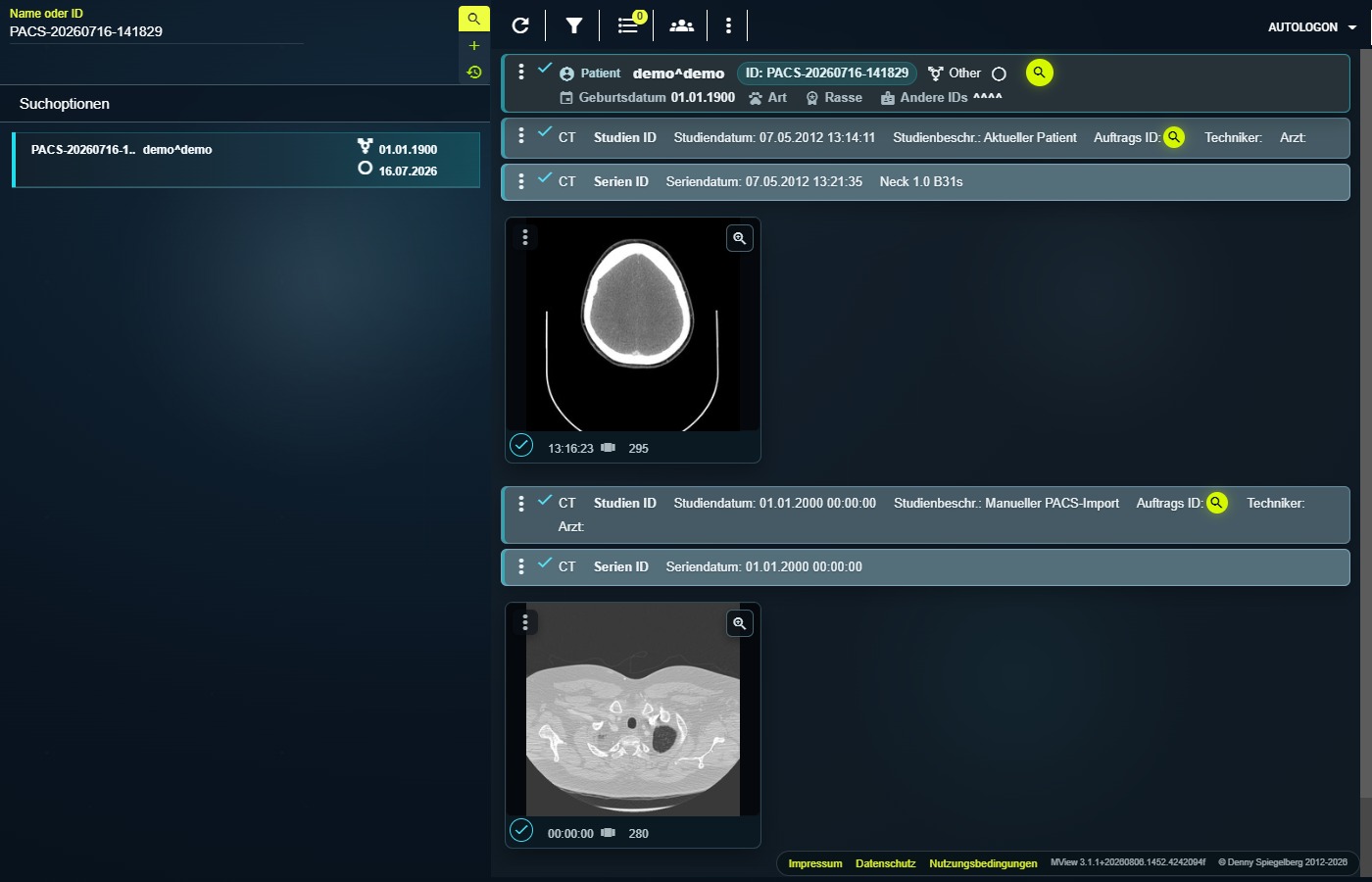
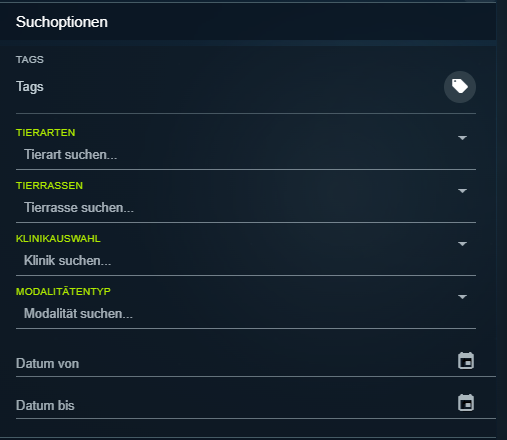
Kontrollieren Sie nach dem Laden Suchfilter, Haupt-PACS oder Archiv sowie den ausgewählten Patienten. Starten Sie keine Aktion, bevor die Zuordnung wieder eindeutig ist.
- Browserdateien neu anfordern
Wenn die Oberfläche weiterhin veraltet ist, verwenden Sie am Desktop Strg+F5 oder Strg+Umschalt+R. Auf Mobilgeräten schließen Sie den PawPacs-Tab vollständig und öffnen die Adresse erneut.
- Cache nur zuletzt löschen
Löschen Sie zunächst nur zwischengespeicherte Dateien für die PawPacs-Seite. Cookies, Kennwörter und gesamte Websitedaten sollten nur nach Vorgabe Ihrer Administration entfernt werden.
Ein laufender Datei-Upload kann abbrechen und nicht gespeicherte Viewer-Änderungen können verloren gehen. Beim Schließen des Tabs oder Löschen von Websitedaten kann außerdem eine vorbereitete Ausschneiden/Einfügen-Auswahl verschwinden. Ein Serverauftrag kann zwar weiterlaufen, seine Rückmeldung erscheint aber möglicherweise erst später.
PawPacs liefert HTML- und Konfigurationsdateien ohne dauerhaften Browsercache aus. Unversionierte Oberflächendateien werden spätestens nach kurzer Zeit erneut geprüft; eine harte Aktualisierung erzwingt dies sofort.
Geprüft gegen PawPacs/MView 3.1.1, aktuelle Cache-Header, Sitzungswiederherstellung und Viewer-Speicherstatus · Stand 08.08.2026.