Collaboration · 4 Minuten
Chat nach einer Neuverbindung richtig einordnen
Ein automatischer Wechsel von der Echtzeitverbindung zum HTTP-Fallback ist etwas anderes als ein neuer Beitritt. Das beeinflusst, welche lokalen Chatmeldungen noch angezeigt werden.
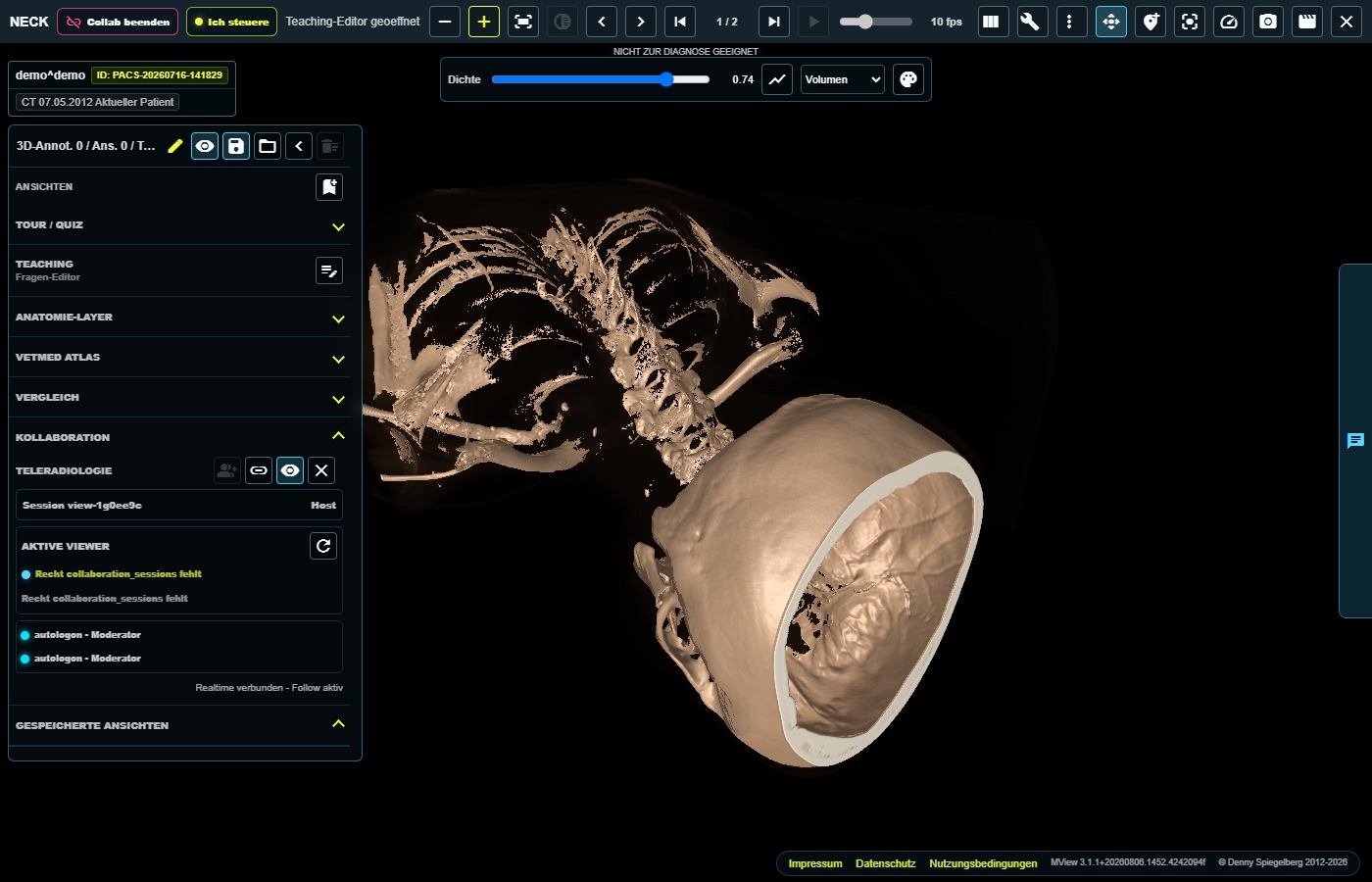
- Absender der Meldung lesen
„System“ beschreibt Verbindung, Fallback oder Sitzungsstatus. Eine benannte Person hat dagegen eine Chatnachricht innerhalb der Sitzung geschrieben.
- Automatischen Fallback abwarten
Bei „Realtime-Verbindung getrennt, HTTP-Fallback wird versucht“ bleibt die lokale Chatliste in derselben Browsersitzung normalerweise sichtbar. Arbeiten Sie erst nach „Kollaboration verbunden“ weiter.
- Kontext erneut bestätigen
Prüfen Sie Patient, Studie, Serie, Bildnummer, Rolle und aktive Steuerung. Eine noch sichtbare Nachricht beweist nicht, dass der Bildkontext unverändert ist.
- Neuen Beitritt unterscheiden
Wenn Sie den Beitritt neu anfragen oder die Sitzung beendet wird, wird die lokale Meldungsliste geleert. Rechnen Sie nicht damit, alte Chattexte später wiederzufinden.
- Wichtige Entscheidung offiziell dokumentieren
Übertragen Sie Befund-, Einwilligungs- oder Auftragsinformationen in das dafür vorgesehene System. Der Chat ist keine dauerhafte Dokumentation.
Schreiben Sie keine Patientennamen, Kennungen, Passwörter oder Zugangsdaten in den Collaboration-Chat. Arbeiten Sie mit dem bereits sichtbaren Bildkontext.
Die Oberfläche hält nur eine begrenzte lokale Liste von höchstens 60 Laufzeitmeldungen. Fallback kann sie erhalten; neuer Beitritt oder Sitzungsende leert sie.
Geprüft gegen PawPacs/MView 3.1.1, WebSocket-/HTTP-Fallback und lokale Collaboration-Laufzeitmeldungen · Stand 08.08.2026.