Datenpflege · 3 Minuten
Bild, Serie, Studie oder Patient versehentlich entfernt?
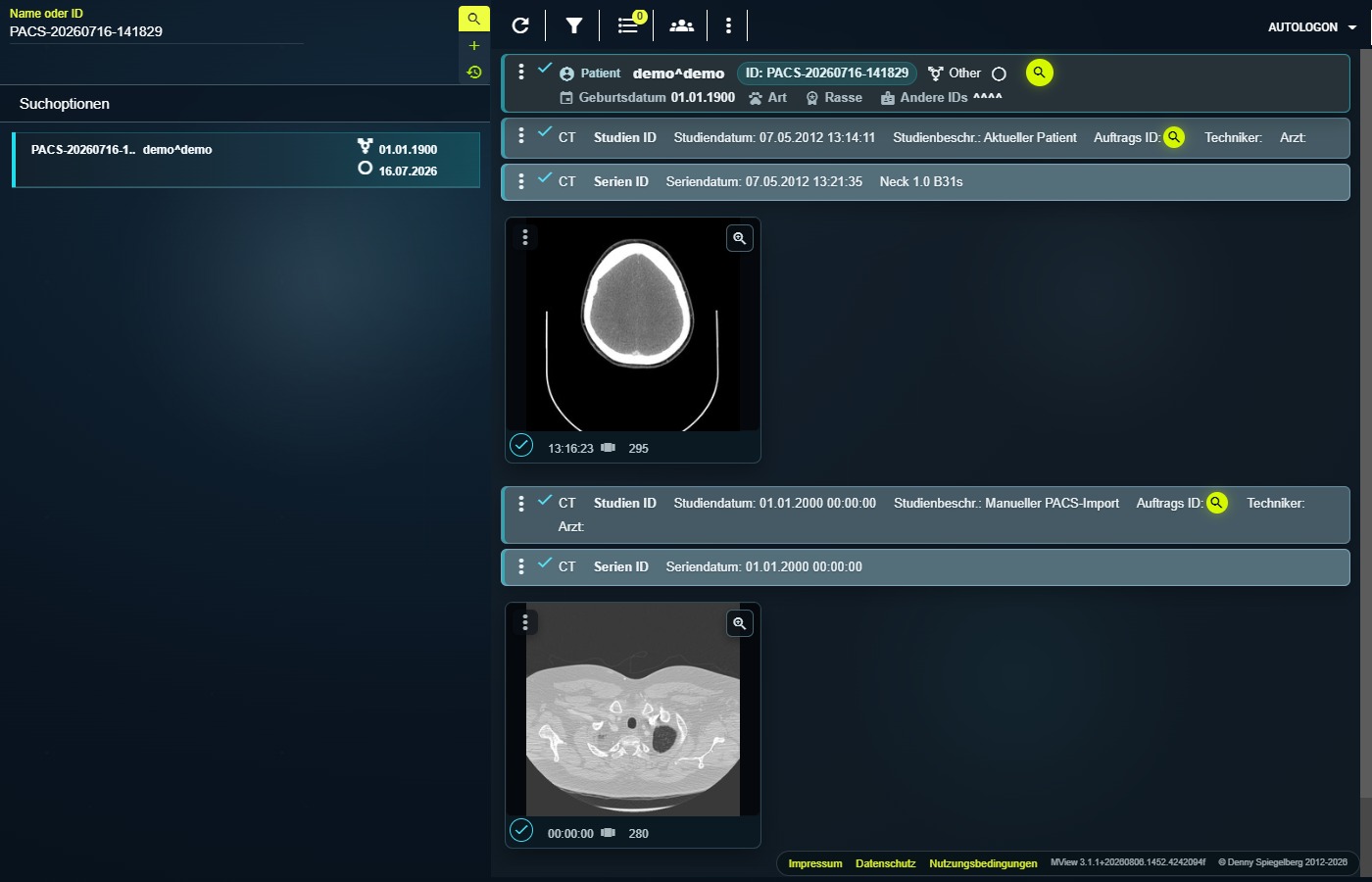
Handeln Sie sofort und dokumentieren Sie genau, was entfernt wurde. Im normalen PawPacs-Benutzerbereich gibt es dafür keinen eigenen Wiederherstellen-Knopf.
- Keine weiteren Änderungen vornehmen
Entfernen, verschieben oder importieren Sie an diesem Patienten nichts weiter. So bleibt nachvollziehbar, welcher Stand geprüft werden muss.
- Umfang notieren
Halten Sie fest, ob ein einzelnes Bild, eine Serie, eine Studie oder der ganze Patient betroffen ist. Notieren Sie Patient, Untersuchung, ungefährer Zeitpunkt und angemeldeten Benutzer.
- Normalen Suchbereich prüfen
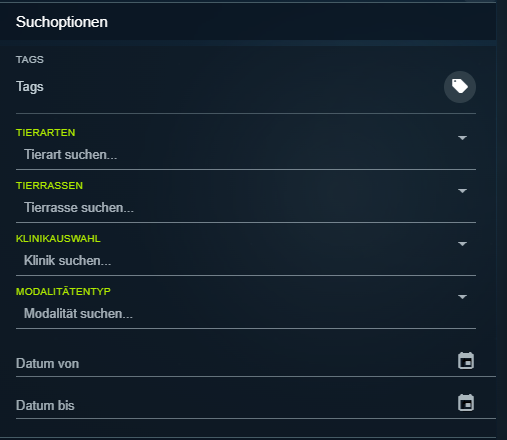
Kontrollieren Sie Haupt-PACS oder Archiv und entfernen Sie aktive Suchfilter. Legen Sie keinen neuen Patienten nur deshalb an, weil der alte Treffer fehlt.
- Administration oder Support sofort informieren
Senden Sie die notierten Angaben über den vereinbarten Supportweg. Schreiben Sie ausdrücklich „versehentlich entfernt“ und nennen Sie den betroffenen Umfang.
- Ergebnis kontrollieren lassen
Öffnen Sie die Daten erst wieder, wenn die Administration die Prüfung abgeschlossen hat. Kontrollieren Sie anschließend Patient, Studie, Serien und Bildanzahl.
„Entfernen“ blendet die Daten sofort aus und stößt einen serverseitigen Soft-Delete-Auftrag an. Ob und wie lange eine Wiederherstellung möglich ist, hängt von Installation, Auftragsstand und vorhandenen Sicherungen ab. Je früher Sie sich melden, desto besser.
Die Oberfläche bestätigt zwar, dass entfernte Daten wiederhergestellt werden können, bietet dafür aber keine Selbstbedienung an. Die Aktion ist außerdem nur mit dem Recht Delete verfügbar. Eine Annotationsversion hat einen getrennten Wiederherstellungsweg.
Geprüft gegen PawPacs/MView 3.1.1, Delete-Recht, sofortige Ausblendung und serverseitigen Soft-Delete-Auftrag · Stand 08.08.2026.