Viewer · 4 Minuten
Manuelle Kalibrierung erneuern oder entfernen
Eine „Calibration Line“ rechnet eine bekannte reale Strecke in einen Pixelabstand um. Verwenden Sie dafür nur eine nachweislich richtige Referenzlänge.
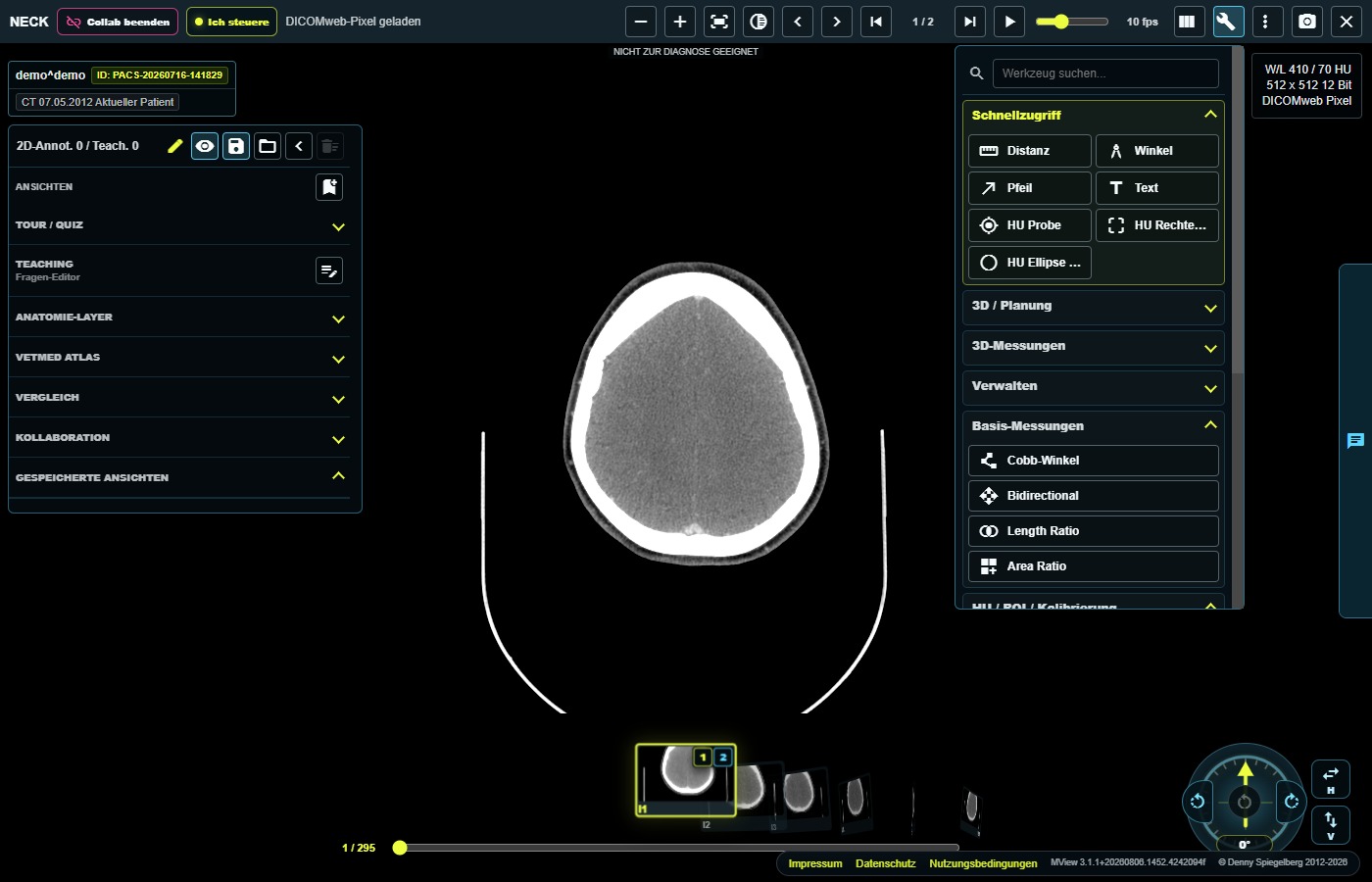
- Referenz prüfen
Verwenden Sie nur eine bekannte Strecke am Bild oder Präparat. Schätzen Sie keine Länge aus Anatomie, Bildschirmgröße oder einem Lineal vor dem Monitor.
- „Calibration Line“ zeichnen
Öffnen Sie die Messwerkzeuge, wählen Sie „Calibration Line“ und ziehen Sie die Linie exakt über die Referenzstrecke. Danach öffnet sich „Kalibrierung“.
- Kalibrierung erneuern
Tragen Sie die reale Länge in Millimetern ein und wählen Sie „Kalibrierung speichern“. Die neue Linie und Länge ersetzen die bisher wirksame manuelle Skalierung für dieses Bild.
- Kalibrierung entfernen
Wählen Sie im geöffneten Kalibrierungsdialog „Kalibrierung entfernen“. Ist ein gültiges DICOM Pixel Spacing vorhanden, verwendet der Viewer wieder diesen Wert; sonst bleiben nur Pixelwerte beziehungsweise keine physikalische Skala.
- Ergebnis kontrollieren
Prüfen Sie Messwert, Einheit und angezeigte Maßstabsquelle. Sichern Sie den Annotationsstand und öffnen Sie das Bild testweise erneut, wenn die Kalibrierung dauerhaft benötigt wird.
Die manuelle Kalibrierung ändert keine DICOM-Metadaten. Sie gehört zum Viewer-/Annotationszustand. Ein falscher Referenzwert verfälscht jedoch alle darauf beruhenden Messungen und Maßstabsanzeigen.
Warum sehe ich nach dem Entfernen nur „px“?
Dann steht für das aktuelle Bild kein gültiger physikalischer Pixelabstand mehr zur Verfügung. Betrachten können Sie es weiterhin; Längen in mm oder µm sind so aber nicht abgesichert.
Geprüft gegen PawPacs/MView 3.1.1, Calibration Line, manuelle Pixel-Skalierung und Annotationsspeicher · Stand 08.08.2026.