Teaching · 5 Minuten
Aus einer gespeicherten Ansicht eine Frage erstellen
PawPacs kann den vorbereiteten Viewer-Stand direkt als Teaching-Frage oder Quizfrage übernehmen. Fragetext und Antwort werden vorgeschlagen und müssen fachlich geprüft werden.
- Ansicht vorbereiten und speichern
Stellen Sie den Viewer verständlich ein. Öffnen Sie im Annotationsbereich „Ansichten“, wählen Sie „Aktuelle Ansicht speichern“ und vergeben Sie einen eindeutigen Namen.
- Fragetyp wählen
Wählen Sie an der gespeicherten Ansicht das Schulsymbol für eine Teaching-Frage mit sichtbaren Labels oder das Quizsymbol, damit Labels zunächst verborgen sind.
- Automatischen Entwurf bearbeiten
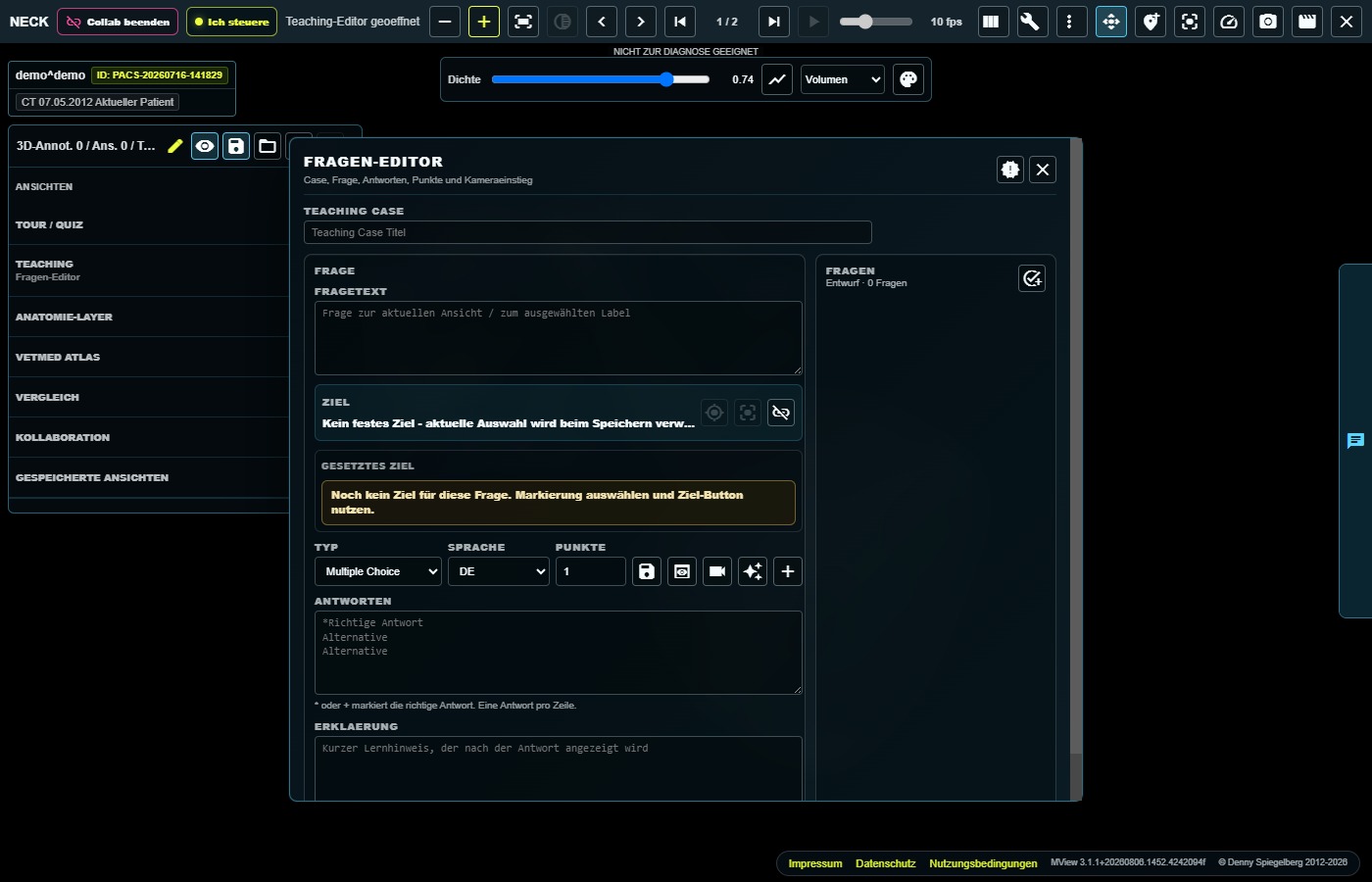
Öffnen Sie die Fragenbearbeitung. Ersetzen oder präzisieren Sie den vorgeschlagenen Fragetext und prüfen Sie das zugeordnete Label beziehungsweise Ziel.
- Antworten und Lernhinweis prüfen
Kontrollieren Sie alle Antwortoptionen. Eine richtige Antwort beginnt mit
*oder+; jede Antwort steht in einer eigenen Zeile. Ergänzen Sie eine kurze Erklärung für die Anzeige nach der Antwort. - Vorschau testen und neu freigeben
Prüfen Sie Frage, Ansicht, verborgene Labels und Auflösung in der Vorschau. Änderungen setzen einen bereits veröffentlichten Teaching Case wieder auf Entwurf – veröffentlichen Sie ihn nach der Endkontrolle erneut.
Ohne passend verknüpftes 3D-Label verwendet PawPacs den Namen der gespeicherten Ansicht als Antwort. Auch automatisch erzeugte Alternativen können fachlich ungeeignet sein. Prüfen und korrigieren Sie jede Frage vor einer Veröffentlichung.
Beim Schulsymbol bleiben Labels in der übernommenen Ansicht sichtbar. Das Quizsymbol speichert dieselbe Ansicht mit zunächst verborgenen Labels. Der Fragetext kann bis zu 500 Zeichen, die Antwortliste bis zu 1.200 Zeichen und die Erklärung bis zu 900 Zeichen enthalten.
Geprüft gegen PawPacs/MView 3.1.1, gespeicherte Ansichten, Teaching-/Quiz-Schaltflächen und Frageneditor · Stand 08.08.2026.