Import Plus · 3 Minuten
DICOM-Bilder sicher importieren
Importieren Sie nur Dateien aus einer vertrauenswürdigen Quelle und kontrollieren Sie die Zuordnung, bevor die Daten in der Arbeitsliste landen.
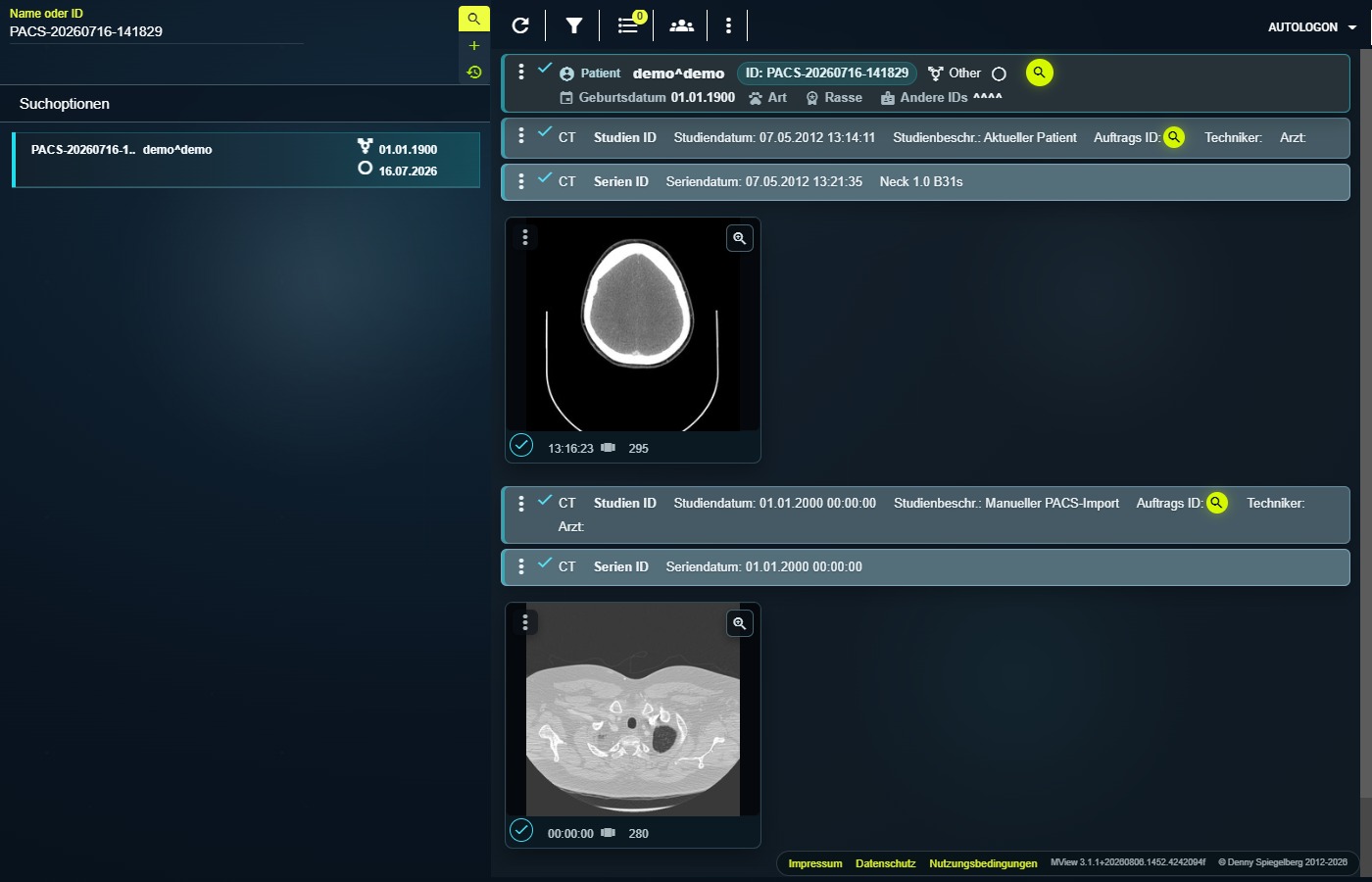
- Quelle vorbereiten
Entpacken Sie Archive nur, wenn Ihre Organisation dies vorsieht. Verwenden Sie DICOM-Dateien aus einer bekannten Modalität, CD oder einem kontrollierten Export.
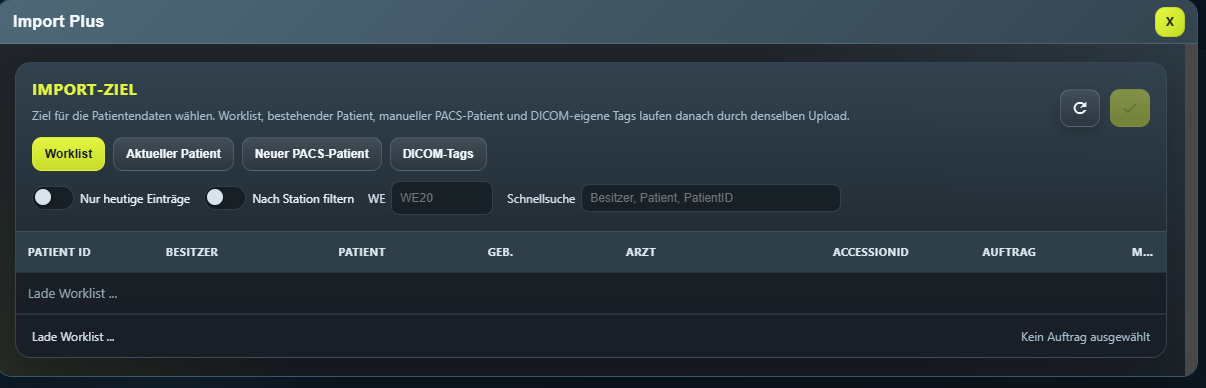
- Import Plus öffnen
Öffnen Sie den Importdialog. Je nach Berechtigung ist diese Funktion möglicherweise nicht sichtbar.
- Dateien auswählen
Wählen Sie die vorgesehenen Dateien oder den unterstützten Ordner. Warten Sie, bis PawPacs die Inhalte geprüft und aufgelistet hat.
- Identität und Untersuchung kontrollieren
Vergleichen Sie Patientenkennung, Name, Geburts- beziehungsweise Tierdaten, Untersuchungsdatum und Modalität mit der Quelle. Verwenden Sie bei Schulungen ausschließlich synthetische oder freigegebene Testdaten.
- Zuordnung bestätigen
Ordnen Sie die Daten nur dann einem bestehenden Patienten zu, wenn die Identität eindeutig ist. Legen Sie keine Dublette an, nur weil die Suche zu eng gefiltert war.
- Import abwarten und Ergebnis prüfen
Schließen Sie den Browser während eines laufenden Uploads nicht. Öffnen Sie danach die Untersuchung und prüfen Sie Serien- sowie Bildanzahl.
Eine falsche Patientenzuordnung ist schwerwiegender als ein abgebrochener Import. Klären Sie Abweichungen, bevor Sie bestätigen. Verwenden Sie keine echten Kundendaten für Testimporte.
Was eignet sich für einen Test?
Nutzen Sie eine eindeutig benannte Demoakte, zum Beispiel „DEMO / Musterhund“, und synthetische oder ausdrücklich freigegebene Bilddaten. Der Demo-Name darf nicht mit einem realen Patienten verwechselt werden können.
Geprüft gegen PawPacs/MView 3.1.1 · Stand 08.08.2026.