Freigaben · 4 Minuten
Nur die gewünschten Bilder per E-Mail-Link freigeben
Ein Häkchen am Patienten, an einer Studie oder Serie wählt auch die darunterliegenden Elemente. Klappen Sie den Zweig deshalb vollständig auf und prüfen Sie die Einzelbilder.
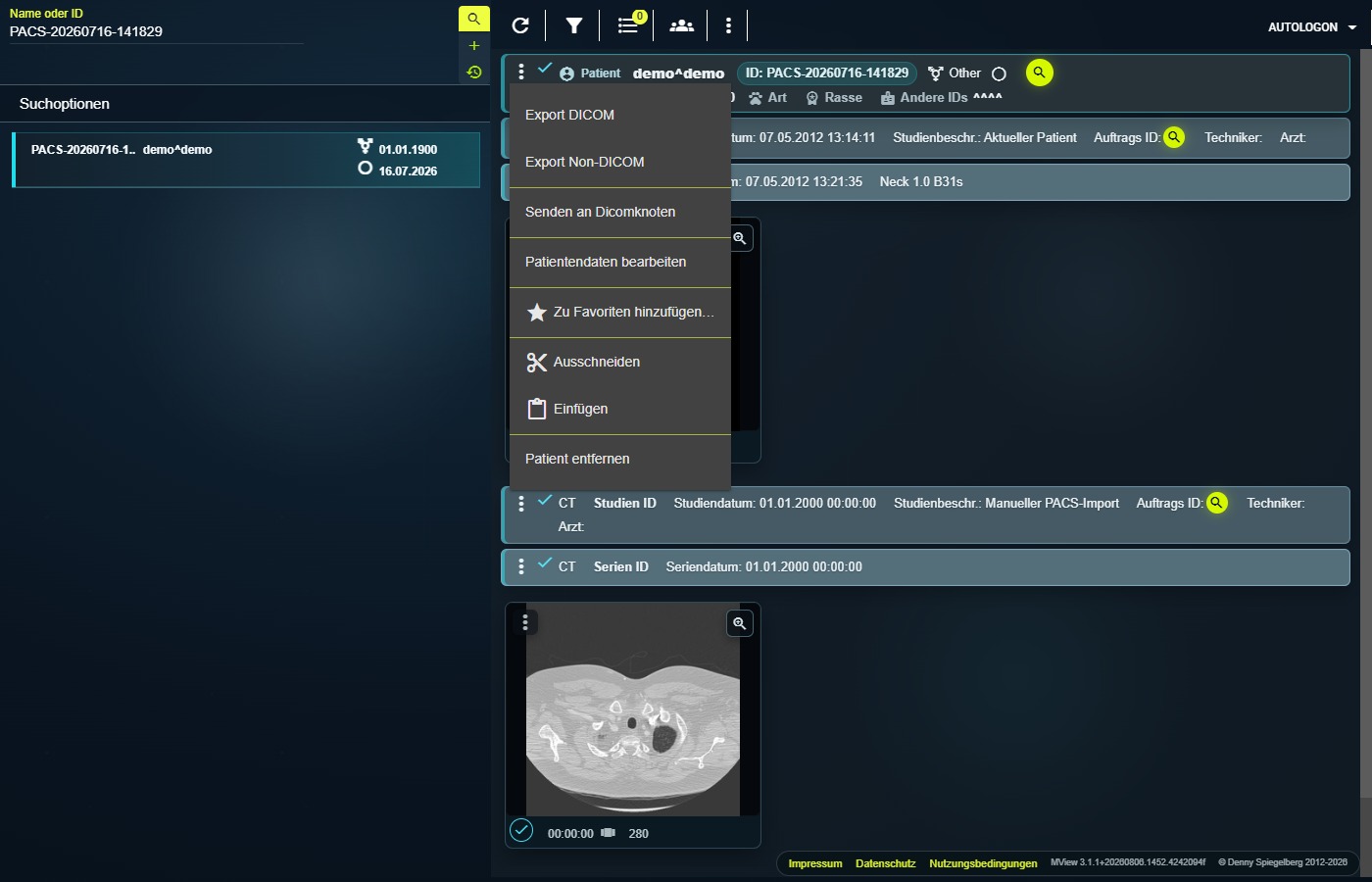
- Richtigen Patienten öffnen
Prüfen Sie Name beziehungsweise Kennung, Untersuchung und Datum, bevor Sie eine Auswahl verändern.
- Zweig vollständig aufklappen
Öffnen Sie Patient, Studie und Serie bis zu den Einzelbildern. Ein Elternhäkchen setzt alle darunterliegenden Häkchen auf denselben Zustand.
- Auswahl möglichst klein halten
Entfernen Sie nicht benötigte Studien, Serien und Bilder. Wenn die Anzeige unklar ist, setzen Sie das Elternhäkchen zurück und wählen Sie den gewünschten Zweig neu.
- Jedes Bild kontrollieren
Prüfen Sie alle angehakten Einzelbilder sowie mögliche weitere Studien unter demselben Patienten. Nur ausgewählte DICOM-Bildelemente werden gesammelt.
- Versanddaten eintragen
Kontrollieren Sie Empfängeradresse, Laufzeit, Anonymisierung und Nachricht. Der Dialog ist nur mit dem entsprechenden E-Mail-Recht verfügbar.
- Unmittelbar vor „Senden“ erneut prüfen
PawPacs ermittelt die Auswahl beim tatsächlichen Versand erneut. Änderungen an den Häkchen bis zu diesem Moment wirken sich auf die Freigabe aus.
Die E-Mail verweist auf einen geschützten Kundenserver-Zugang. Versenden Sie keine offenen DICOM-Dateien zusätzlich per normalem Mailanhang.
Elternhäkchen zurücksetzen, nur die benötigte Studie oder Serie markieren, bis zu den Bildern aufklappen und erst dann senden.
Geprüft gegen PawPacs/MView 3.1.1, hierarchische Auswahl und Auswahlermittlung beim Versand · Stand 08.08.2026.