Export · 3 Minuten
Laufenden Downloadauftrag kontrollieren
Große DICOM-Exporte, Portal-Downloads und Multiframe-Umwandlungen werden im Hintergrund vorbereitet. Sie können währenddessen weiterarbeiten und den fertigen Download später abrufen.
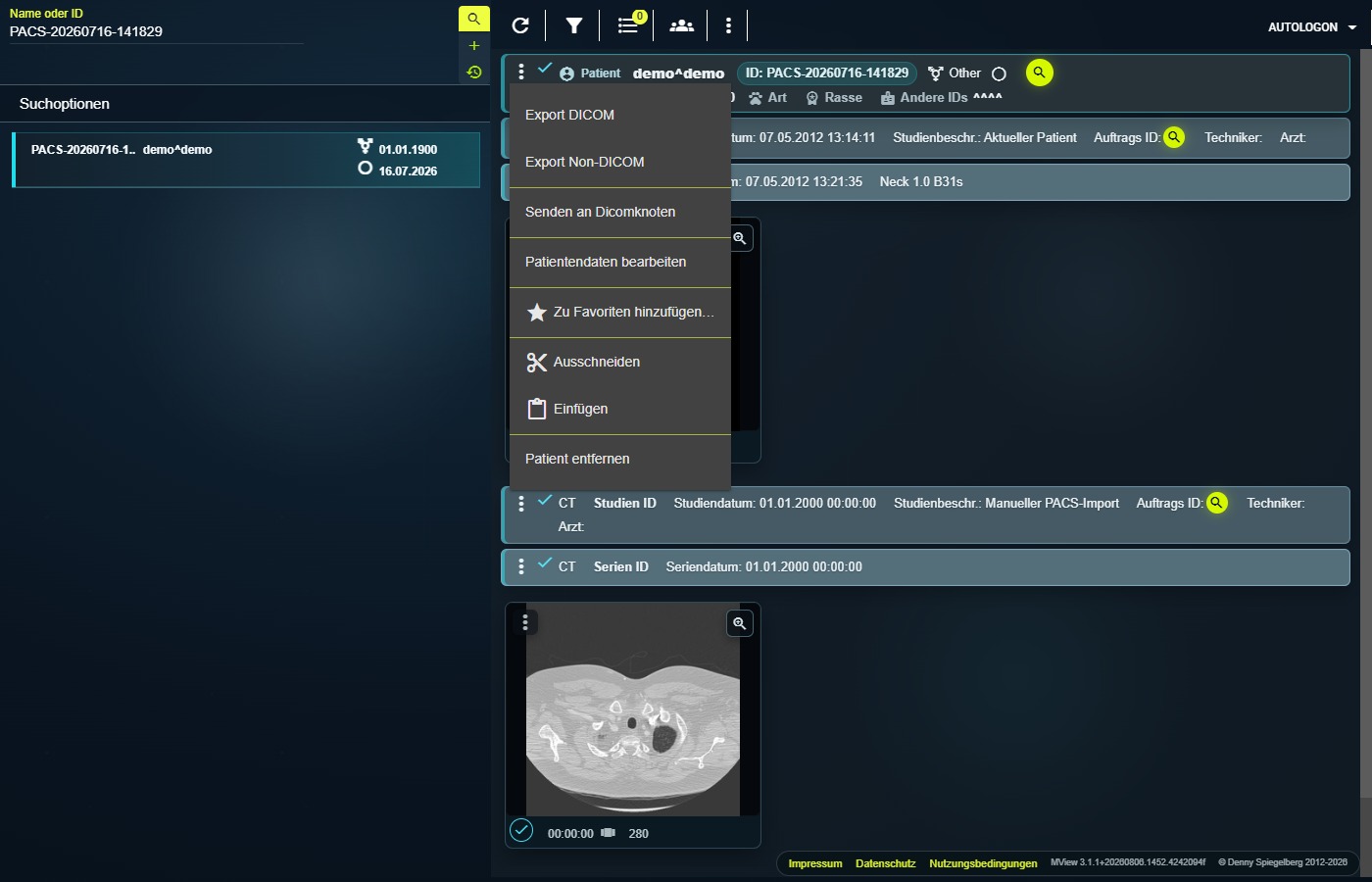
- Auftragsbestätigung abwarten
Nach dem Export erscheint „Export wurde in die Taskliste gestellt“. Schließen Sie den Vorbereitungsdialog erst danach.
- Taskliste öffnen
Wählen Sie oben das Listensymbol „Taskliste und Downloads“. Dort erkennen Sie, ob der Auftrag noch verarbeitet wird oder fehlgeschlagen ist.
- Keinen zweiten Export starten
Pro Benutzer kann nur ein Download-Export gleichzeitig laufen. Bei „Es läuft bereits ein Download-Export“ warten Sie den vorhandenen Auftrag ab.
- Auf „Download bereit“ reagieren
Wenn der Export fertig ist, erscheint der Dialog „Download bereit“ und oben ein Downloadsymbol. Wählen Sie „Jetzt herunterladen“.
- Datei sofort sichern
Prüfen Sie, ob der Browser den Download vollständig beendet hat, und verschieben Sie die Datei nur in den vorgesehenen geschützten Ablageort.
Der fertige Download steht maximal eine Stunde bereit. Beim ersten Abruf wird die temporäre Serverdatei sofort entfernt; auch ein abgebrochener Browserdownload kann deshalb einen neuen Export erforderlich machen.
PawPacs fragt den neuesten Auftrag erneut für Ihr Benutzerkonto ab. Ein fertiger Download kann dadurch wieder über das Downloadsymbol erscheinen. Ist er abgelaufen, zeigt die Taskliste „Abgelaufen“ und Sie müssen ihn neu erstellen.
Geprüft gegen PawPacs/MView 3.1.1, Hintergrundexport, Taskstatus, Download-Token und serverseitige Ein-Stunden-Frist · Stand 08.08.2026.