Viewer · 4 Minuten
Volumendaten als MPR und 3D öffnen
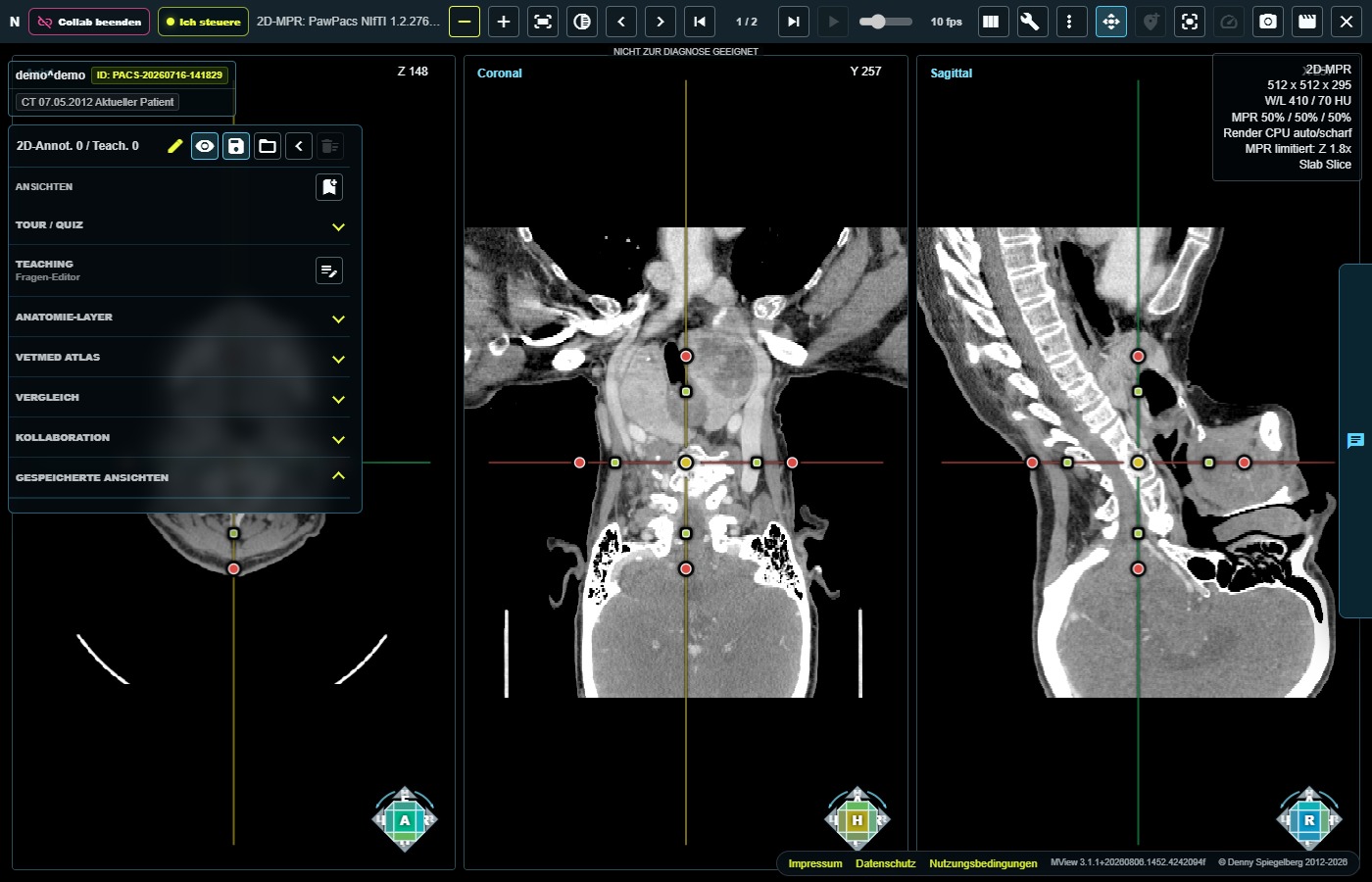
Bei geeigneten CT- oder MRT-Serien erzeugt der Viewer orthogonale Rekonstruktionen und – falls aktiviert – eine dreidimensionale Darstellung.
- Geeignete Serie auswählen
Verwenden Sie eine zusammenhängende Volumenserie mit ausreichender Bildanzahl. Einzelbilder, Vorschaubilder oder viele Röntgenaufnahmen ergeben keine sinnvolle MPR.
- MPR starten
Wählen Sie das Werkzeug beziehungsweise Layout „MPR“. Der Viewer lädt die Serie und zeigt typischerweise axial, coronal und sagittal.
- Ebenen navigieren
Ziehen Sie die Fadenkreuze oder blättern Sie in einer Ebene. Die anderen Ansichten folgen dem Schnittpunkt.
- 3D öffnen
Wählen Sie bei geeigneten Daten das kombinierte MPR/3D- oder 3D-Layout. Drehen Sie das Volumen mit dem vorgesehenen Trackball-Werkzeug; Dichte- und Fensterwerte beeinflussen die sichtbare Oberfläche.
- Zuschnitt bewusst verwenden
Volumencropping und 3D-Griffe verändern nur die Darstellung. Prüfen Sie nach einem Zuschnitt immer auch die unveränderten Schichten.
- Ansicht zurücksetzen
Mit „Reset View“ stellen Sie Kamera, Zoom und grundlegende Darstellung des aktiven Viewports zurück. Wechseln Sie zum Standardlayout, um MPR oder 3D zu verlassen.
Schwellwert, Dichte, Fensterung und Zuschnitt bestimmen, was sichtbar ist. Beurteilen Sie relevante Befunde nicht ausschließlich an einer 3D-Oberfläche, sondern kontrollieren Sie die Originalschichten.
Warum ist MPR oder 3D nicht auswählbar?
Häufig ist keine geeignete Volumenserie aktiv, die Serie noch nicht vollständig geladen oder die Funktion für Ihre Rolle beziehungsweise Installation nicht freigeschaltet. Wählen Sie zuerst eine CT-/MRT-Serie und versuchen Sie es erneut.
Geprüft gegen PawPacs/MView 3.1.1 und die aktuelle MPR-/3D-Werkzeugkonfiguration · Stand 08.08.2026.