Viewer · 3 Minuten
Zwei Aufnahmen miteinander vergleichen
Im A/B-Vergleich legen Sie eine Ansicht als Referenz A fest und stellen ihr eine zweite Ansicht B gegenüber.
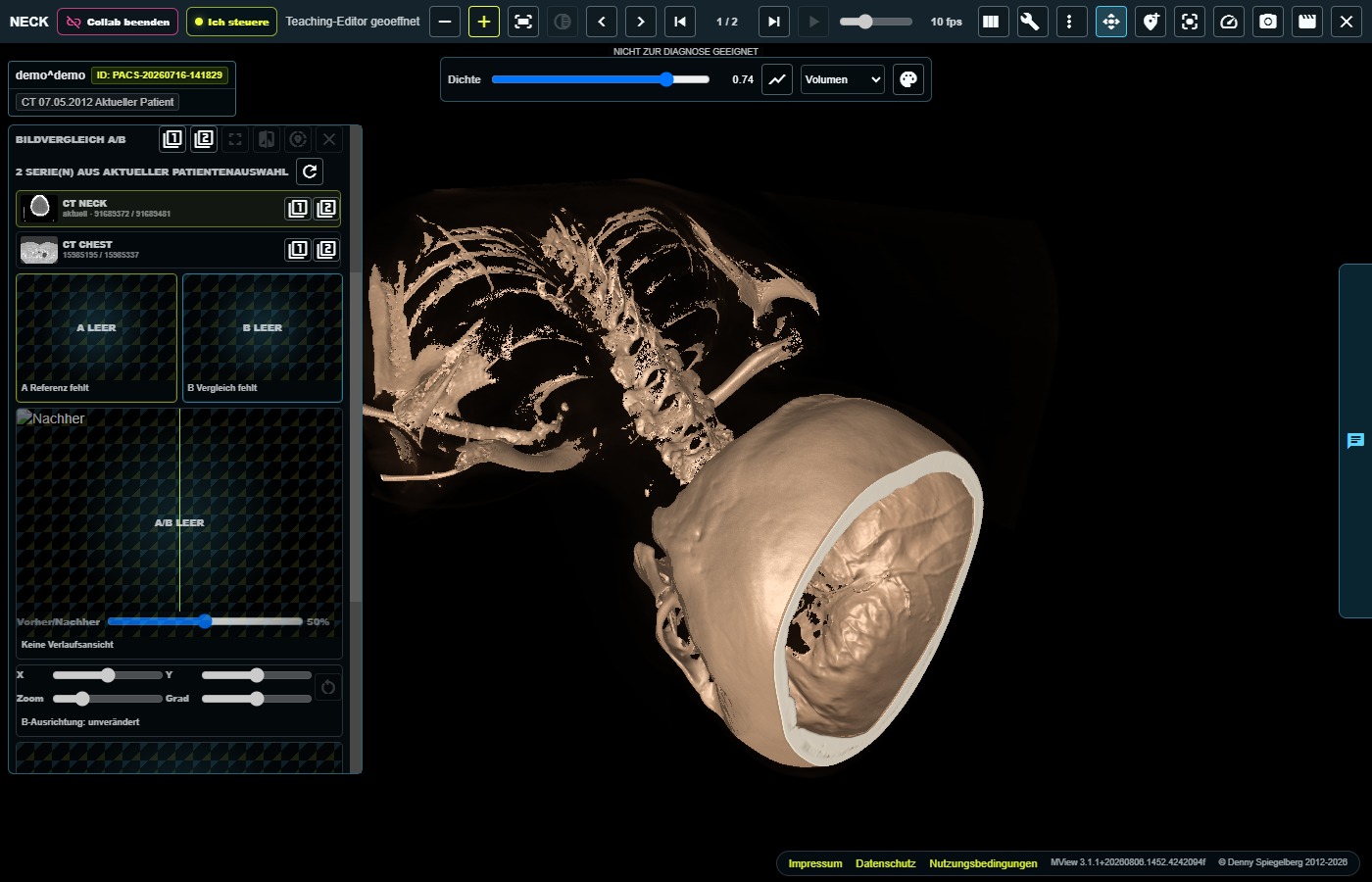
Stellen Sie sicher, dass beide Aufnahmen zum richtigen Patienten gehören und anatomische Region, Projektion, Seite sowie Aufnahmezeitpunkt sinnvoll vergleichbar sind.
- Vergleich öffnen
Öffnen Sie im Viewer den Bereich „Vergleich“ beziehungsweise „Bildvergleich A/B“.
- Referenz A festlegen
Öffnen Sie die gewünschte Ausgangsansicht und wählen Sie „Aktuelle Ansicht als Referenz setzen“.
- Vergleich B auswählen
Wählen Sie eine Serie aus der aktuellen Patientenauswahl oder öffnen Sie die zweite Ansicht und setzen Sie sie als Vergleich.
- Darstellungsmodus wählen
Zeigen Sie A und B nebeneinander oder im Hauptbild an. Dort können Sie zwischen „Wischen“ und „Überblenden“ wechseln und den Regler verschieben.
- Ansichten ausrichten
Bei Bedarf können Sie B verschieben, zoomen und drehen. Mit „Vergleichsausrichtung zurücksetzen“ kehren Sie zur unveränderten Position zurück.
- Vergleich beenden
Verwenden Sie „Vergleich löschen“, wenn die beiden Zwischendarstellungen nicht mehr benötigt werden.
Abweichende Lagerung, Projektion, Zuschnitt oder Vergrößerung können wie eine medizinische Veränderung wirken. Eine manuelle oder technische Ausrichtung macht ungleiche Aufnahmen nicht automatisch fachlich vergleichbar.
Was ist mit CT- oder MRT-Verläufen?
Die OHIF-Integration enthält zusätzlich Vergleichsprotokolle für geeignete Volumenserien. Welche Variante verfügbar ist, hängt von Daten, Viewer und Installation ab.
Geprüft gegen den aktuellen A/B-Vergleich und die OHIF-Vergleichsprotokolle · Stand 08.08.2026.