Viewer · 3 Minuten
Mehrere Bilder einer Serie im Layout ansehen
Teilen Sie die Schnellvorschau in zwei oder vier Kacheln und belegen Sie jede Kachel mit einem Bild beziehungsweise Frame der aktuell geöffneten Serie.
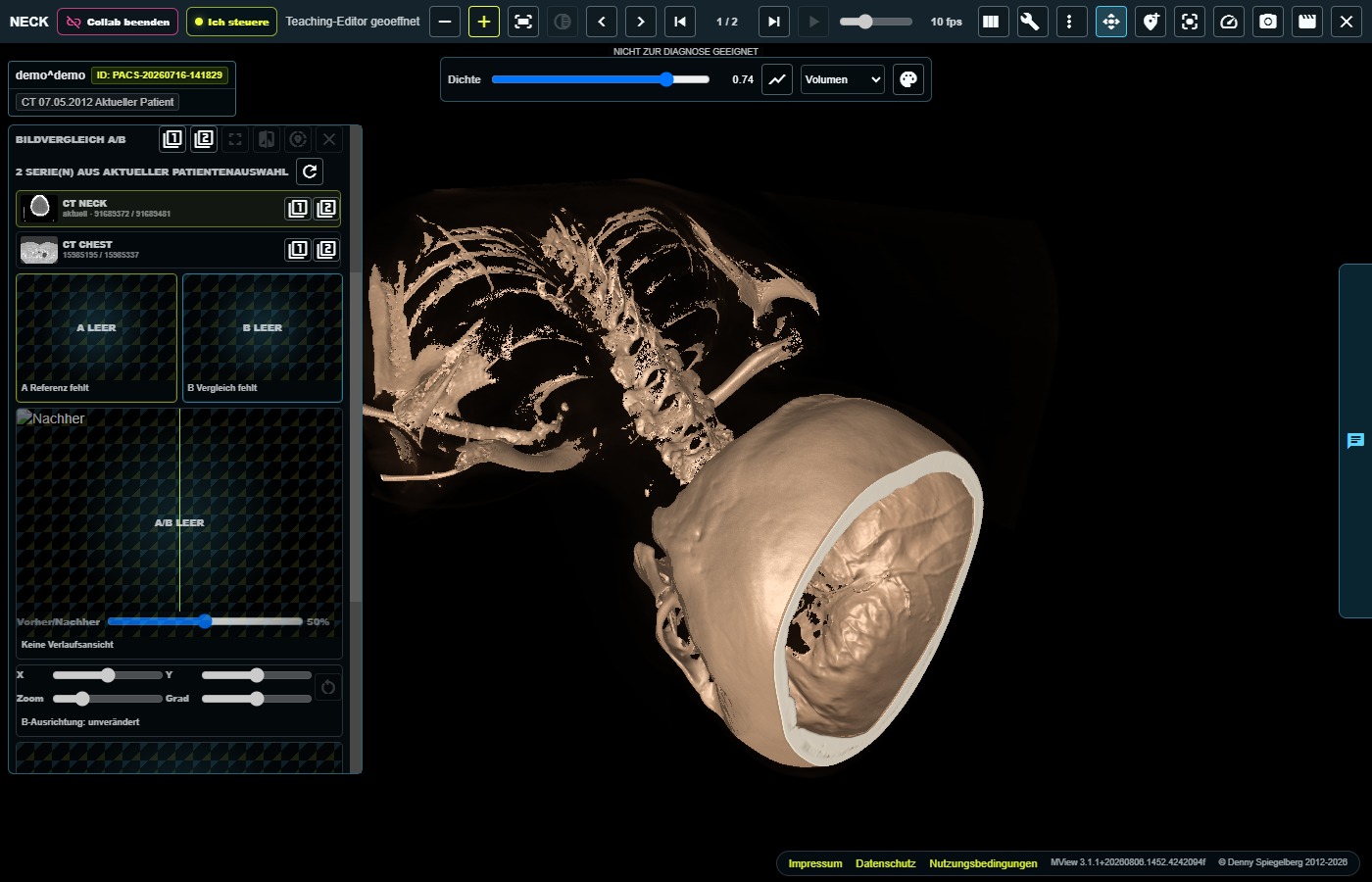
- Serie in der Schnellvorschau öffnen
Prüfen Sie Patient, Untersuchung und Serie. Das Layout verwendet die Bilder oder Frames dieser geöffneten Serie.
- Layout wählen
Wählen Sie in der Werkzeugleiste „Layout 2x1“, „Layout 1x2“ oder „Layout 2x2“. PawPacs belegt die Kacheln zunächst ab dem aktuellen Bild fortlaufend.
- Aktive Kachel festlegen
Klicken oder tippen Sie eine Kachel. Der hervorgehobene Rahmen zeigt, welche Kachel auf Bildwechsel, Darstellung und Messwerkzeuge reagiert.
- Bild zuweisen
Wählen Sie im Filmstreifen ein anderes Bild für die aktive Kachel. Am Desktop können Sie ein Filmstreifenbild auch auf die gewünschte Kachel ziehen.
- Kacheln einzeln prüfen
Fensterung, Zoom, Position und Messungen werden bildbezogen verwaltet. Kontrollieren Sie vor einer Messung immer die aktive Kachel und Bildnummer.
- Zu 1x1 zurückkehren
Wählen Sie „Layout 1x1“. PawPacs übernimmt das zuletzt aktive Kachelbild als Einzelansicht.
Das Bildlayout zeigt Frames der aktuell geöffneten Serie. Für unterschiedliche Serien oder Untersuchungszeitpunkte verwenden Sie den A/B-Vergleich und prüfen Projektion sowie Zuordnung gesondert.
Beim Wechsel in ein Mehrfachlayout stoppt eine laufende Cine-Wiedergabe. Aktive MPR- oder 3D-Darstellungen werden zurückgesetzt, damit die 2D-Kacheln eindeutig bedienbar bleiben.
Geprüft gegen PawPacs/MView 3.1.1 und die aktuellen Layouts 1x1, 2x1, 1x2 und 2x2 · Stand 08.08.2026.