Import · 4 Minuten
Einen DICOM-Worklist-Auftrag anlegen
Ein Worklist-Auftrag stellt Patient und Auftragsdaten für die Modalität bereit. Beim Import werden diese Metadaten mit den Bildern zusammengeführt.
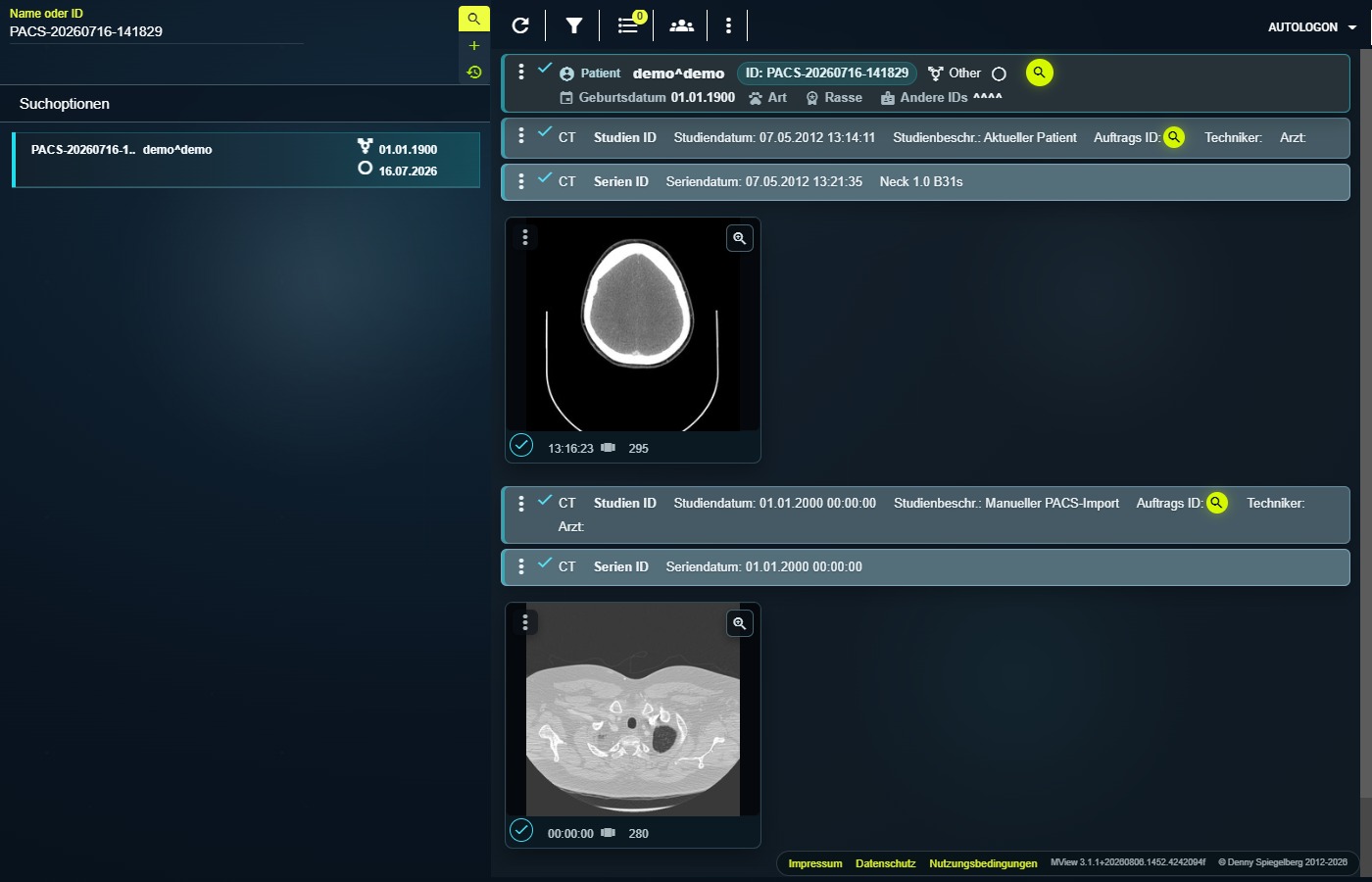
- Patient zuerst suchen
Öffnen Sie nach Möglichkeit den bereits vorhandenen Patienten und prüfen Sie Patienten-ID, Tiername, Besitzername und Geburtstag. So werden bekannte Angaben in den Auftrag übernommen.
- „DICOM Auftrag erstellen“ öffnen
Die Funktion befindet sich im Bereich „Archiv / Import“. Wenn sie fehlt, ist die Worklist für Ihre Rolle oder Installation nicht freigeschaltet.
- Patientendaten kontrollieren
Prüfen Sie Patienten-ID, Tier- und Besitzername, Geburtstag, Geschlecht, Kastrationsstatus, Tierart und Rasse. Verwechseln Sie ähnliche Namen nicht.
- Auftragsdetails wählen
Wählen Sie unter „Gerät“ die richtige Modalität sowie „Region“ und „Region Details“. Modality und Region sind Pflichtangaben. Ergänzen Sie nur einen notwendigen, kurzen Kommentar.
- Auftrag anlegen
Wählen Sie „Anlegen“ und warten Sie auf „Auftrag gespeichert“. Brechen Sie bei einer falschen Zuordnung ab und korrigieren Sie zuerst die Ausgangsdaten.
- An der Modalität auswählen
Aktualisieren Sie dort die DICOM-Worklist, wählen Sie den gerade geprüften Auftrag und führen Sie die Aufnahme durch. Kontrollieren Sie beim späteren Import erneut die Worklist-Bindung.
Der Auftrag dient der DICOM-Worklist und späteren Bildzuordnung. Er erzeugt laut aktueller Oberfläche keinen zusätzlichen Eintrag in der Vetera-Patientenakte.
Warum sind manche Patientenfelder gesperrt?
Wenn der Auftrag von einem bereits ausgewählten Patienten ausgeht, können Stammdaten vorbefüllt und geschützt sein. Ändern Sie falsche Stammdaten am dafür vorgesehenen Ort, statt nur einen abweichenden Auftrag zu erzeugen.
Patienten-ID, Tiername, Gerät und Körperregion sind die wichtigsten Kontrollpunkte. Eine falsche Worklist-Auswahl kann Bilder dem falschen Fall zuordnen.
Geprüft gegen PawPacs/MView 3.1.1 und den aktuellen Dialog „Dicom Auftrag erstellen“ · Stand 08.08.2026.