Viewer & Export · 3 Minuten
Eine NIfTI-Datei laden
NIfTI ist ein Volumenformat für geeignete Analyse- und Forschungsprogramme. PawPacs kann eine bereits vorbereitete Datei der gewählten Serie als .nii oder komprimiert als .nii.gz bereitstellen.
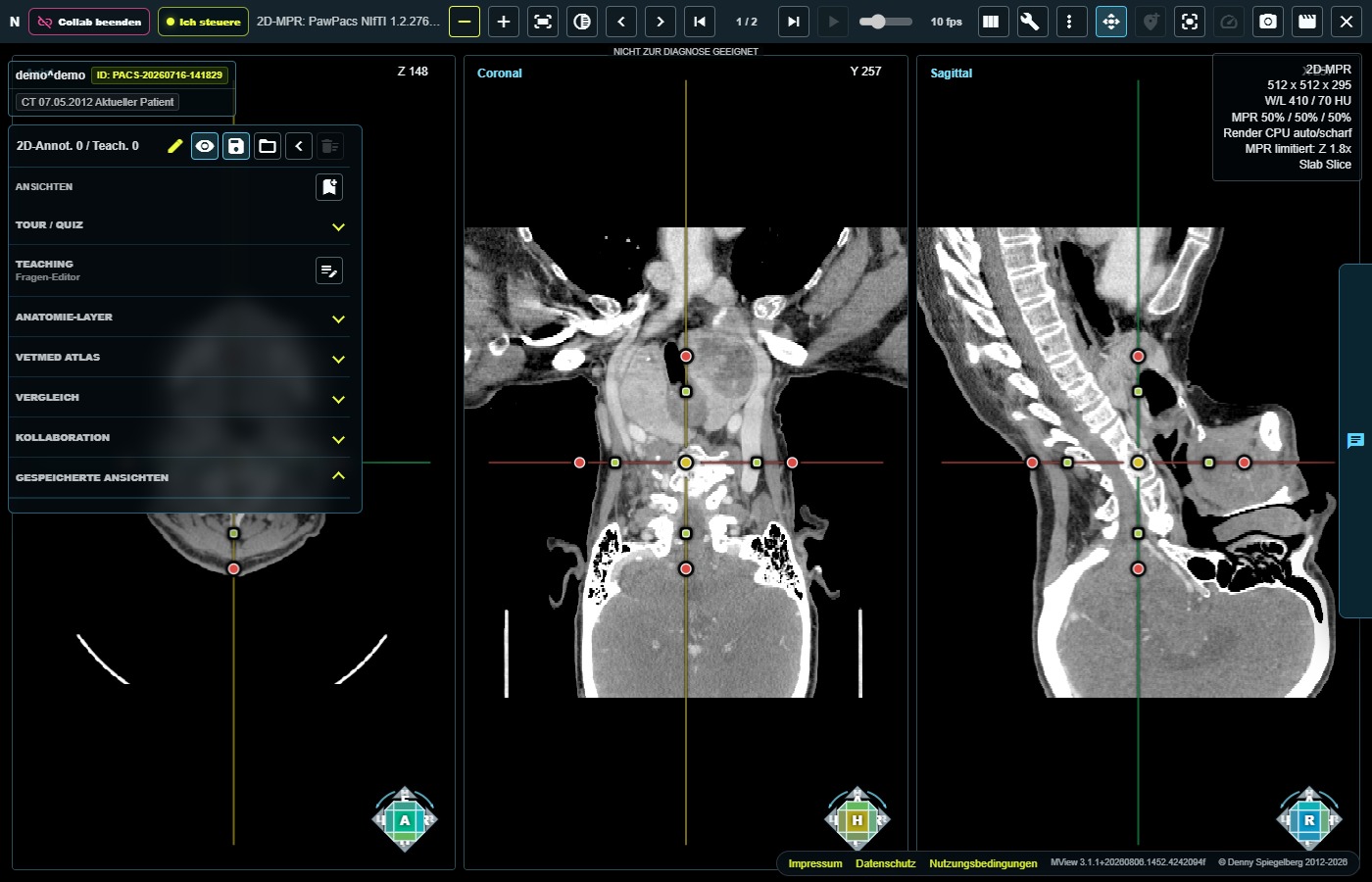
- Geeignete Serie auswählen
Öffnen Sie die richtige Untersuchung und markieren Sie mindestens ein Bildelement der gewünschten Volumenserie. Prüfen Sie Patient, Studie, Serie und Bildanzahl.
- Volumenansicht öffnen
Öffnen Sie den Dialog für die Volumendarstellung. Erst mit einer gültigen Auswahl wird „NIfTI laden“ angeboten.
- Auswahl noch einmal prüfen
Wenn Elemente mehrerer Serien markiert sind, verwendet PawPacs nur die erste Serie. Schließen Sie den Dialog im Zweifel, entfernen Sie die übrigen Markierungen und beginnen Sie mit genau einer Serie neu.
- „NIfTI laden“ wählen
Ist für die Serie eine Datei vorhanden und Ihr Zugriff gültig, startet der Browser den Download. Je nach Bereitstellung heißt die Datei
.niioder.nii.gz. - Lokale Datei schützen
Speichern Sie den Download nur im vorgesehenen geschützten Bereich. Eine heruntergeladene Datei bleibt auf Ihrem Gerät, bis Sie oder Ihre lokale IT sie verschieben oder löschen.
Das Volumenformat enthält nicht zwingend alle DICOM-Metadaten und ist kein Ersatz für Originalbilder, Befund oder revisionssichere Archivierung. Geben Sie die Datei nur an berechtigte Personen und nur für den vereinbarten Zweck weiter.
Warum startet kein Download?
Nicht jede Serie besitzt eine vorbereitete NIfTI-Datei. Verfügbarkeit hängt von Serie, Konvertierung, Serverkonfiguration, Cache und Zugriffsrecht ab. Eine Meldung wie „NIfTI-Volume konnte nicht geladen werden“ bedeutet nicht, dass die originalen DICOM-Bilder fehlen.
Eine serverseitige Freigabefrist entfernt keinen bereits heruntergeladenen lokalen NIfTI-Export. Halten Sie deshalb die für Ihre Einrichtung vereinbarten Lösch- und Aufbewahrungsregeln selbst ein.
Geprüft gegen PawPacs/MView 3.1.1 und die aktuelle NIfTI-Bereitstellung für .nii und .nii.gz · Stand 08.08.2026.