Fehlerhilfe · 4 Minuten
Ein nicht verfügbares 3D- oder NIfTI-Volumen melden
Die sichtbare Meldung verrät, ob Browsertechnik, Serienart, vorbereitete NIfTI-Datei oder einzelne Volumen-Frames fehlen.
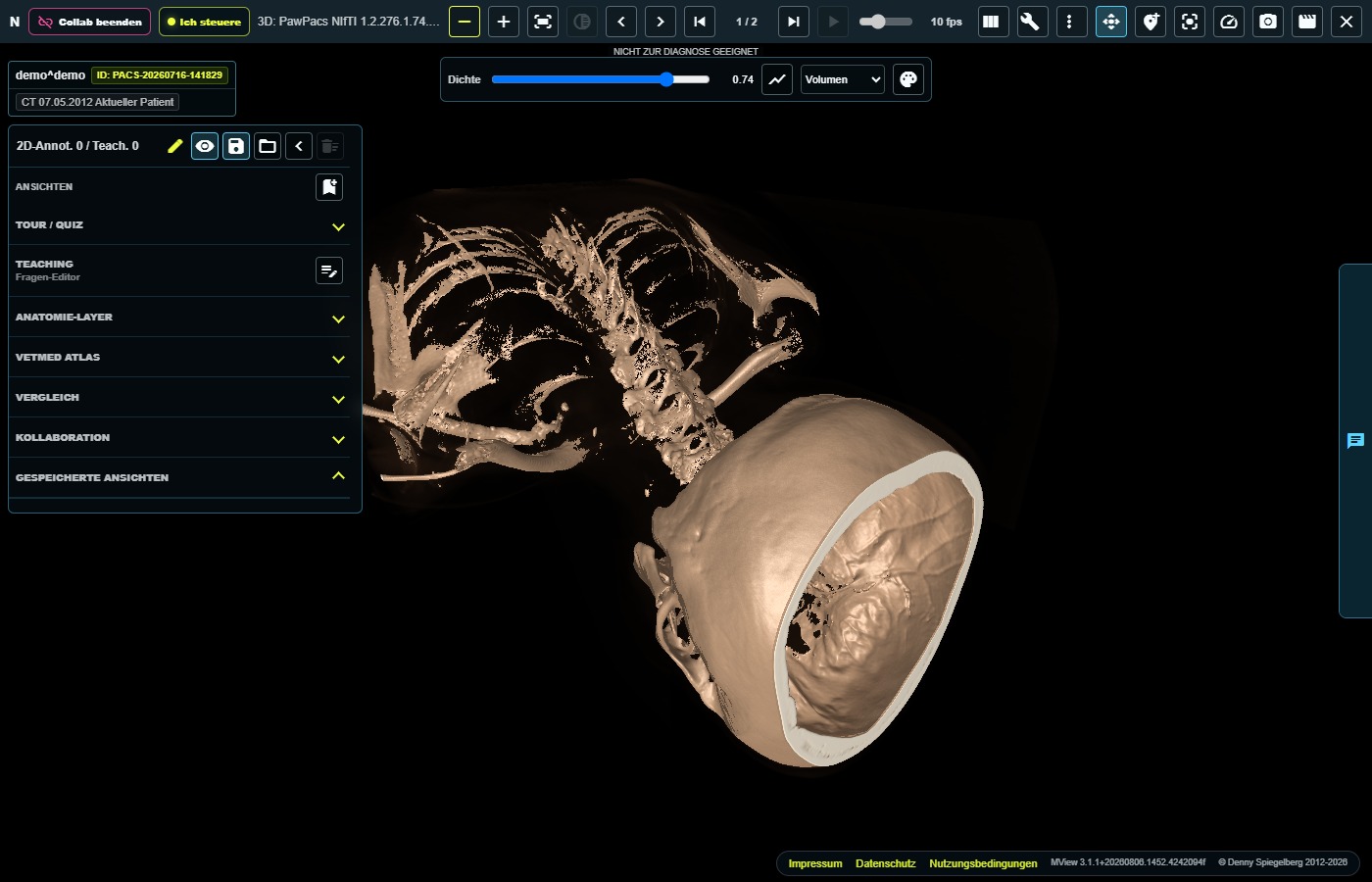
- Normale Vorschau prüfen
Notieren Sie, ob die 2D-Bilder weiterhin sichtbar sind. Verändern, löschen oder importieren Sie die Originaldaten nicht.
- Meldung wortgetreu notieren
Unterscheiden Sie „Volume-Modus nicht sinnvoll“, „WebGPU nicht verfügbar“, fehlende Volumen-Frames und „3D nicht verfügbar“.
- Einmal kontrolliert neu versuchen
Laden Sie die Seite normal neu oder testen Sie einmal einen unterstützten aktuellen Browser. Wiederholen Sie keine riskanten Änderungen an der Serie.
- Technische Eckdaten sammeln
Notieren Sie intern Patient/Studie/Serie, Zeitpunkt, Browser und Gerät, Modalität, Bild- beziehungsweise Frameanzahl sowie den Zustand der 2D-Vorschau.
- Datensparsam an Support geben
Übermitteln Sie die interne Zuordnung über den vereinbarten sicheren Kanal. Hängen Sie keine Screenshots mit Personenbezug, Zugangsdaten, Tokens oder vollständigen Exporten an.
WebGPU betrifft die 3D-Darstellung im Browser. Eine ungeeignete Serie ist kein echtes Volumen. Eine noch nicht vorbereitete NIfTI-Datei kann 404 liefern, während DICOM-MPR trotzdem möglich ist. Video- oder 4D-Ultraschall kann zunächst eine Frame-/Volumen-Konvertierung benötigen.
Welche Angaben helfen dem Support?
Die genaue Meldung, Uhrzeit, Browser/Endgerät, Modalität, Bildanzahl und die Information „2D funktioniert: ja/nein“ reichen meist für den ersten Schritt. Eine fehlende NIfTI-Datei allein ist noch kein Beleg für fehlende DICOM-Daten.
Geprüft gegen PawPacs/MView 3.1.1, WebGPU-, Volumen-, Frame- und NIfTI-Fehlerpfade · Stand 08.08.2026.