Viewer · 4 Minuten
WebGPU vor einer 3D-Sitzung praktisch testen
Ein sichtbarer 3D-Knopf beweist noch nicht, dass Browser, Grafikgerät und Rendering-Pipeline funktionieren. Der vollständige Test erfolgt beim Start einer echten 3D-Ansicht.
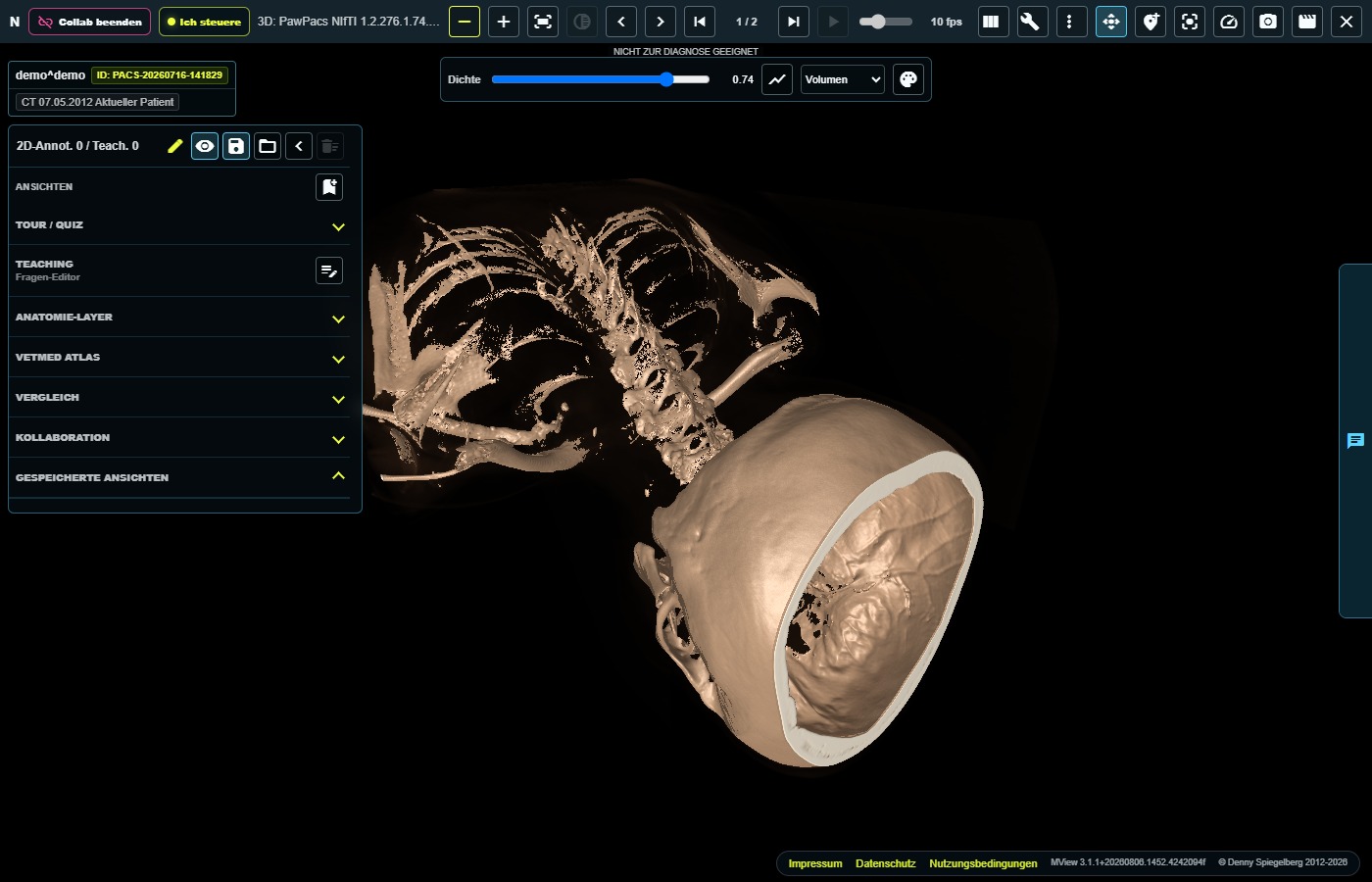
- Geeigneten Demo-Datensatz verwenden
Öffnen Sie ein synthetisches CT-, MR-, PT- oder NM-Volumen mit mindestens drei Frames. CR, DX, MG, RF und XA sind für diesen Volumentest nicht vorgesehen.
- „3D“ wählen
Beim Start fordert PawPacs den Grafikadapter und das Gerät an und richtet die Rendering-Pipeline ein. Einen getrennten WebGPU-Prüfknopf gibt es nicht.
- Vollständige Darstellung abwarten
Prüfen Sie Status, Volumendimensionen und sichtbares Bild. Bewegen oder drehen Sie die Demoansicht, damit nicht nur der Knopf, sondern auch die Interaktion getestet ist.
- Ergebnis einordnen
Funktioniert das Demovolumen, sind Browser, GPU-Gerät und 3D-Rendering grundsätzlich verfügbar. Scheitert nur eine echte Serie, prüfen Sie zusätzlich Serie, Frames und Volumeneignung.
- Bei Fehlern arbeitsfähig bleiben
Bei „WebGPU nicht verfügbar“ oder einer Initialisierungsstörung wechseln Sie zu 2D-MPR oder zur normalen Vorschau und dokumentieren Sie die technische Meldung ohne Patientendaten.
Verwenden Sie zuerst ein freigegebenes synthetisches Demovolumen. So lässt sich die Browser- und Gerätefunktion prüfen, ohne echte Fälle unnötig zu öffnen oder abzubilden.
Die Demo bestätigt die grundsätzliche WebGPU-Pipeline in der aktuellen Browser- und Geräteumgebung. Sie garantiert nicht, dass jeder Datensatz ein geeignetes Volumen bildet.
Geprüft gegen PawPacs/MView 3.1.1, WebGPU-Geräteinitialisierung und Volumenprüfung · Stand 08.08.2026.